🔥 告别卡顿!Safew 缓存清理全攻略:让你的设备飞起来 🚀
如何彻底清理Safew缓存:提升应用性能的完整指南
在使用各类应用时,缓存文件是提升加载速度和用户体验的双刃剑。对于名为“Safew”的应用(注:此处假设“Safew”为一款需要清理缓存的应用,如安全工具、存储管理或特定浏览器扩展),定期清理缓存不仅能释放宝贵的存储空间,还能解决因缓存数据冲突导致的运行卡顿、功能异常等问题。本文将为您提供一套详细、安全的清理方案。理解缓存的作用与清理的必要性
缓存是应用临时存储的常用数据,旨在减少重复加载,加快响应速度。然而,长期积累的缓存可能包含过时或损坏的文件,占用大量存储空间,甚至引发应用错误。例如,Safew应用可能缓存了扫描记录、临时安全数据或界面资源,清理后能使其重新获取最新信息,恢复流畅操作。建议每月或遇到性能下降时执行一次清理。
方法一:通过应用内部设置清理(首选)
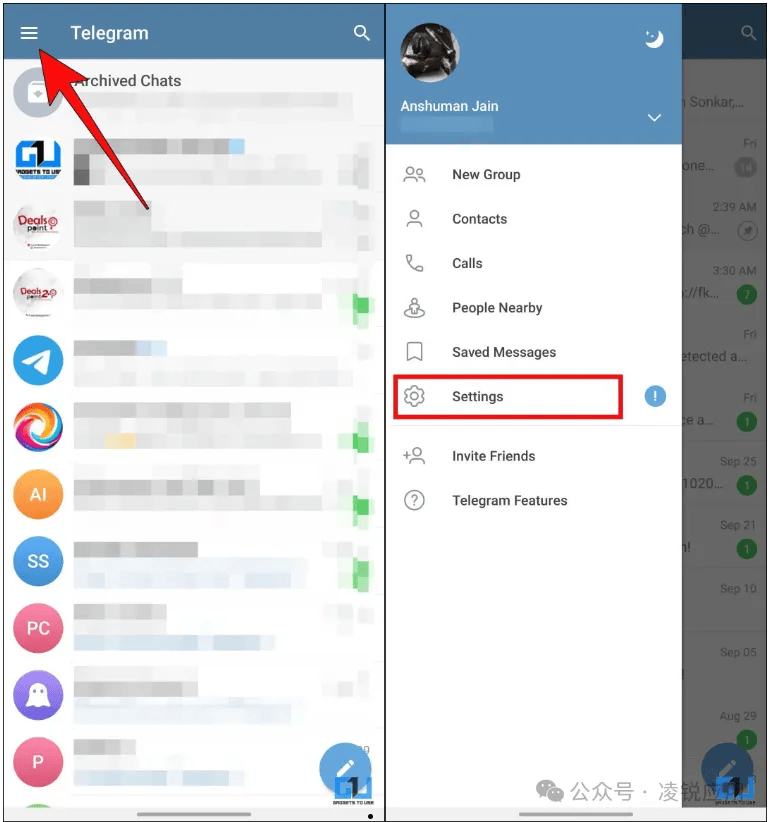
大多数应用都内置了清理功能。首先打开Safew应用,进入“设置”或“个人中心”。查找“存储管理”、“缓存清理”或“高级选项”等菜单。点击后,应用通常会显示缓存大小,并提供“立即清理”按钮。确认操作后,系统将自动删除临时文件,而不会影响您的个人账户、核心设置或重要数据。这是最安全、最直接的方式。方法二:借助设备系统设置管理
如果应用内未提供选项,可通过设备系统设置清理。在Android设备上,进入“设置” > “应用管理” > 找到“Safew” > “存储”,点击“清除缓存”。在iOS设备上,由于系统限制,通常需要卸载并重新安装应用才能彻底清除缓存(卸载前请确保数据已备份)。此方法适用于解决顽固的缓存问题,但注意不要误点“清除数据”,以免丢失登录信息或自定义配置。方法三:使用专业清理工具辅助
对于高级用户,可考虑使用可信的第三方清理工具(如CCleaner、手机管家等)。这些工具能扫描全盘冗余文件,包括Safew的缓存。操作时,请选择知名软件,并仔细筛选清理项目,避免误删关键文件。建议先备份重要数据,并确保工具来源正规,以防安全风险。清理后的优化与预防措施
清理完成后,重启Safew应用及设备,使更改生效。为减少缓存堆积,可养成定期维护的习惯:例如,在使用Safew后及时退出后台运行,或调整应用设置中的“缓存上限”。同时,保持应用更新至最新版本,开发者通常会优化缓存机制。 通过以上步骤,您可以有效管理Safew的缓存,确保其长期高效运行。记住,维护数字工具就像打理物理空间——定期清理,方能轻装前行。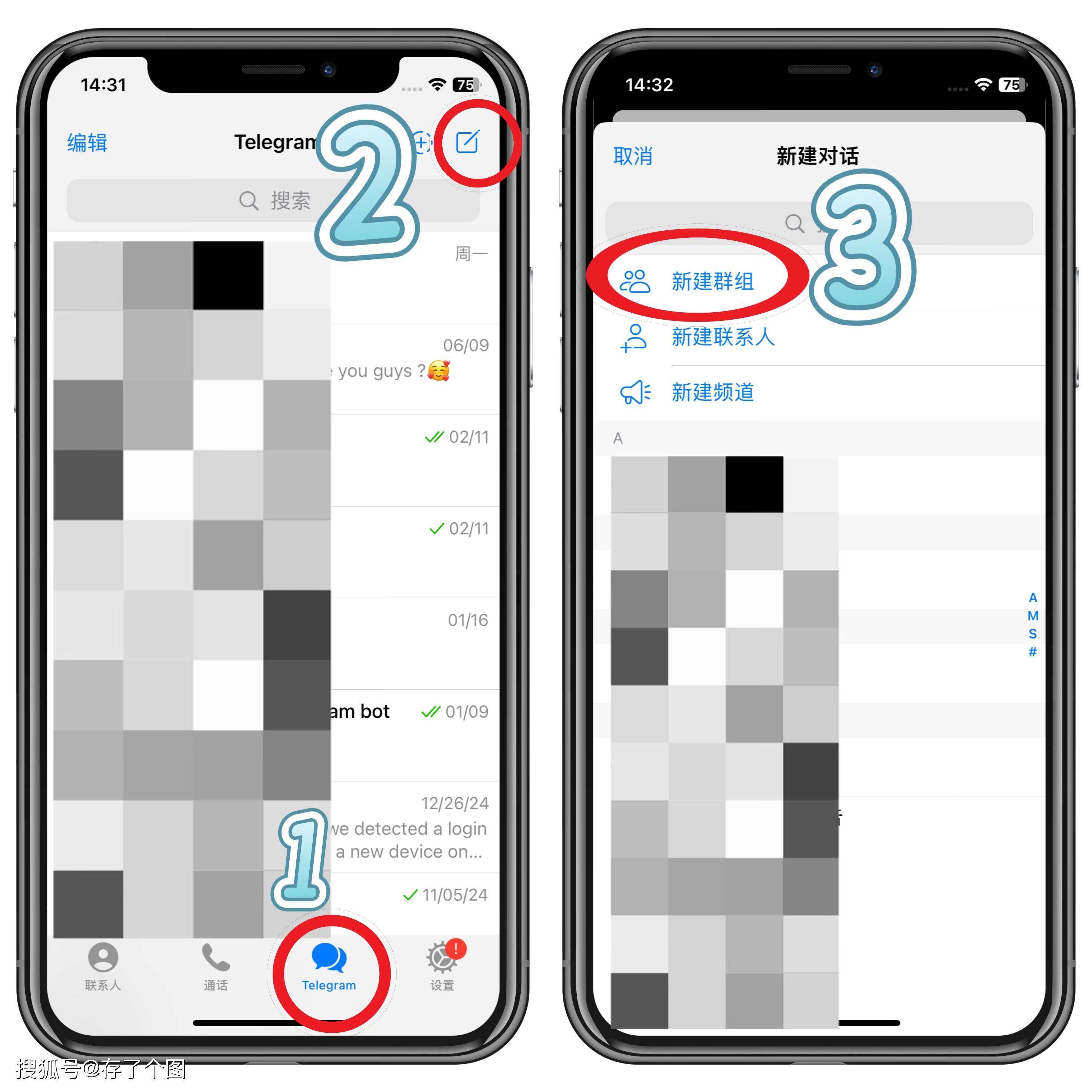
总结
safew安卓下不了是一次全面性的重大升级,无论是在功能、界面还是性能方面都有显著提升。特别是智能文件夹管理和增强型隐私保护功能,将为用户带来更加便捷和安全的通讯体验。
建议所有用户尽快更新到最新版本,以体验这些令人兴奋的新功能。safew资讯网将持续为您带来safew最新资讯和使用技巧,敬请关注。