📱 手机卡顿、内存告急?一招教你彻底清理Safew缓存,速度飙升!
如何彻底清理Safew缓存:提升应用性能的完整指南
在数字时代,应用程序缓存是提升加载速度和用户体验的关键技术。然而,随着时间的推移,缓存数据可能堆积如山,导致应用运行缓慢、占用过多存储空间,甚至引发一些难以预料的小故障。对于使用Safew应用的用户来说,定期清理缓存是保持其流畅高效运行的重要维护步骤。本文将为您提供一份详尽、安全的Safew缓存清理指南。理解缓存:为何需要清理
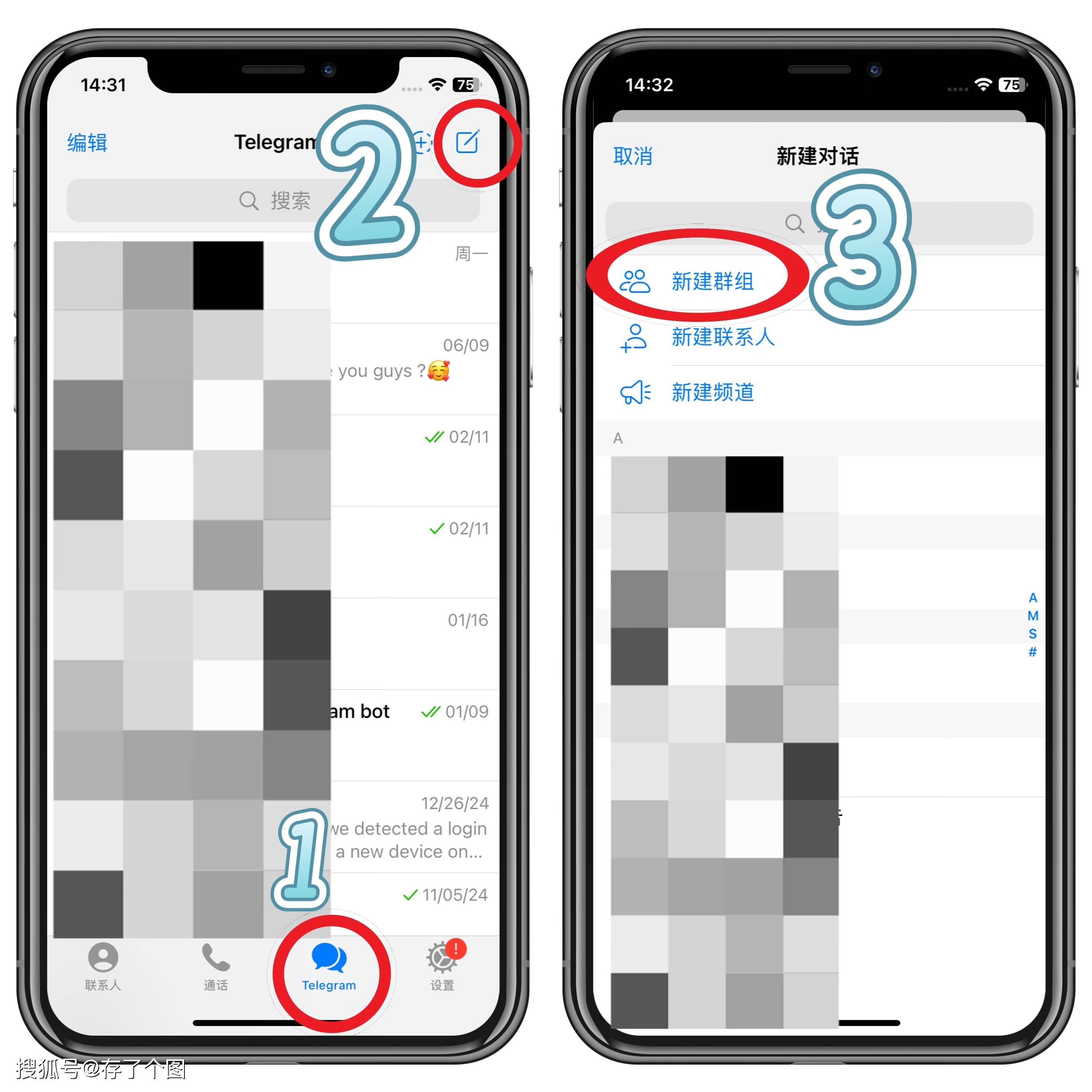
逐步指南:清理Safew缓存的核心方法

进阶与替代清理方案
如果应用内没有提供直接的清理选项,或者您希望进行更彻底的清理,可以通过设备的系统设置进行操作。对于安卓用户,可以进入“设置” > “应用” > “Safew”,然后点击“存储”选项,分别使用“清除缓存”和“清除数据”功能(请注意,“清除数据”会重置应用,可能删除个人设置,需谨慎使用)。对于iOS用户,由于系统限制,通常只能通过卸载并重新安装Safew应用来达到彻底清除缓存的目的,但请务必提前确认您的账户已妥善备份或在线同步。清理后的优化与最佳实践
成功清理缓存后,建议您完全关闭并重新启动Safew应用。首次重新打开时,加载速度可能会稍慢一些,因为应用需要重建部分缓存,但随后您应能感受到性能的提升。为了维持应用的最佳状态,建议每1至2个月进行一次常规缓存清理,如果您频繁使用Safew的高强度功能,则可以适当缩短周期。同时,保持Safew应用更新至最新版本也至关重要,因为开发者通常会通过更新来优化缓存管理机制并修复已知问题。 通过遵循上述步骤,您可以轻松管理Safew的缓存数据,确保这款安全工具始终以最佳状态守护您的数字生活。定期维护不仅能提升使用体验,也是充分发挥应用效能的关键所在。
总结
safew群组获取途径是一次全面性的重大升级,无论是在功能、界面还是性能方面都有显著提升。特别是智能文件夹管理和增强型隐私保护功能,将为用户带来更加便捷和安全的通讯体验。
建议所有用户尽快更新到最新版本,以体验这些令人兴奋的新功能。safew资讯网将持续为您带来safew最新资讯和使用技巧,敬请关注。